
This website uses cookies

ru

Восстановление доступа к игровым ресурсам

Перед выполнением инструкций необходимо выключить все другие способы восстановления доступа. Восстановление доступа к BattleEyeДля игроков преимущественно из РФ, получающие сообщения в лаунчере о блокировке .dll: Проверка необходимости выполнения инструкцииПопробуйте на сайте dpi-checkers запустить проверку. Если в строках хостинга OVH написано Detected❗️, то инструкцию можно выполнять. Иначе временная неработоспособность возможна и на стороне самой службы (узнать об этом можно путём опроса игроков).
  1. Запустить блокнот от имени администратора
  2. Открыть файл по данному пути C:\Windows\System32\drivers\etc\hosts
  3. Добавить строку
    5.181.20.191 arma31.battleye.com
  4. Сохранить внесённые изменения
Если не запускается блокнот от имени администратора в Домашней редакции Windows
  1. сохранить файл hosts в любом возможном месте
  2. убрать расширение файла .txt у сохранённого файла (для отображения расширений файлов необходимо в проводнике в меню Вид нажать Параметры, в диалоговом окне нажать вкладку Вид, в разделе Дополнительные параметры в конце списка снять галочку напротив пункта Скрывать расширения для зарегистрированных типов файлов, нажать OK)
  3. заменить исходный файл новым исправленным файлом
Для проверки правильности внесённых изменений можно в окне терминала командной строки выполнить команду
ping arma31.battleye.com
должно вывести строку
Обмен пакетами с arma31.battleye.com [5.181.20.191] с 32 байтами данных:
Нажмите Ctrl+C для отмены команды. Для проверки работоспособности плагина TFAR не заходя на сервер необходимо:
  1. Запустить редактор из меню игры выбрав любую карту
  2. Разместить любого человека
  3. Нажать Запуск → Играть в сетевую игру (MP) → OK
  4. Встать на слот и нажать OK
  5. После загрузки на брифинг нажать Далее, после этого должно перекинуть в канал TaskForceRadio
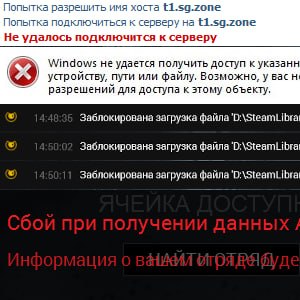
Восстановление доступа к игровому серверу #1Для игроков преимущественно из Украины, которые не могут подключится к игровому серверу #1 из главного меню игры или по прямому подключению к s1.sg.zone: В игре, в меню сетевой игры нажать Прямое подключение, вписать Адрес 5.181.20.191, Порт 2302, нажать ПРИСОЕД. Сервер добавится в список. Восстановление доступа к игровому серверу #2Для игроков преимущественно из Украины, которые не могут подключится к игровому серверу #2 из главного меню игры или по прямому подключению к s2.sg.zone: В игре, в меню сетевой игры нажать Прямое подключение, вписать Адрес 5.181.20.191, Порт 2402, нажать ПРИСОЕД. Сервер добавится в список. Восстановление доступа к серверу TeamSpeak #1Для игроков преимущественно из Украины, которые не могут подключится к серверу TS #1 (t1.sg.zone):
  1. В TS нажать Управление закладками, правой кнопкой нажать на вашу закладку первого сервера, далее нажать Дублировать
  2. У копии закладки вписать адрес 5.181.20.191, можно дать новое имя, нажать OK
  3. Подключится к серверу по новой закладке
Восстановление доступа к серверу TeamSpeak #2Для игроков преимущественно из Украины, которые не могут подключится к серверу TS #2 (t2.sg.zone):
  1. В TS нажать Управление закладками, правой кнопкой нажать на вашу закладку второго сервера, далее нажать Дублировать
  2. У копии закладки вписать адрес 5.181.20.191:9988, можно дать новое имя, нажать OK
  3. Подключится к серверу по новой закладке
Иконки пока отображатся не будут.
Восстановление доступа к сетевым ресурсам клиента игрыДля игроков преимущественно из РФ, получающие ошибку доступа при запуске игры в Windows 11 или ошибку установки службы BattlEye с красным огоньком в лаунчере при запуске игры в Windows 10: Проверить доступность службы по альтернативным адресам можно с помощью команд в окне терминала командной строки:
curl --insecure --connect-to ::84.17.46.49: --output "data.bin" https://cdn.battleye.com/dayz/win-x64/1668122592
Альтернативные адреса вместо 84.17.46.49 5.42.206.66 37.19.203.178 37.19.207.37 37.19.207.38 37.19.216.130 37.27.135.61 46.199.75.115 51.83.172.163 79.127.134.230 79.127.221.146 79.127.237.104 79.127.237.132 79.127.243.187 84.17.37.217 84.17.46.49 84.17.46.53 84.17.46.54 84.17.63.178 89.187.165.194 103.180.114.1 103.180.115.12 107.182.163.162 109.61.83.243 109.61.83.245 109.61.83.249 109.61.83.251 128.1.35.170 138.199.9.104 138.199.24.219 138.199.46.65 138.199.46.68 141.227.142.242 143.244.38.136 143.244.49.178 143.244.49.179 143.244.49.180 143.244.50.82 143.244.50.83 143.244.50.84 143.244.56.50 143.244.56.51 143.244.60.193 143.244.60.195 143.244.60.196 143.244.60.197 148.113.190.161 156.146.43.65 156.146.43.72 169.150.202.210 169.150.215.115 169.150.219.114 169.150.221.147 169.150.225.43 169.150.236.100 169.150.236.106 169.150.238.19 169.150.249.162 169.150.252.209 185.24.11.19 185.93.2.248 185.93.2.251 185.93.3.244 185.102.217.65 185.111.111.154 185.111.111.155 185.111.111.157 185.111.111.158 185.131.64.122 193.162.131.1 194.242.11.186 195.181.163.202 195.181.166.158 195.206.229.69 200.25.11.8 200.25.22.6 208.91.111.227 212.102.40.113 212.102.40.114 212.102.40.120 Если в текущем каталоге (по умолчанию домашний каталог при запуске окна терминала) появился файл data.bin размером 9.42 Мб, то необходимо выполнить:
  1. Запустить блокнот от имени администратора
  2. Открыть файл по данному пути C:\Windows\System32\drivers\etc\hosts
  3. Добавить строку
    84.17.46.49 cdn.battleye.com
    или работающий альтернативный
Восстановление доступа к сетевым ресурсам лаунчераДля игроков преимущественно из РФ, у которых в лаунчере игры не отображаются новости обновлений и отряды с ошибкой подключения:
  1. Запустить блокнот от имени администратора
  2. Открыть файл по данному пути C:\Windows\System32\drivers\etc\hosts
  3. Добавить строки
  4. 5.181.20.191 account.bistudio.com
    5.181.20.191 dev.arma3.com
    5.181.20.191 servers.bistudio.com
  5. Сохранить внесённые изменения
Восстановление доступа к сайту проектаДля игроков преимущественно из РФ, у которых не открывается сайт проекта (sg.zone): Если на сайте dpi-checkers после запуска проверки в строках провайдера Cloudflare написано Detected❗️, то можно проверить доступность сайта по альтернативным адресам с помощью команд в окне терминала командной строки:
curl --insecure --connect-to ::8.6.112.6: https://sg.zone
или
curl --insecure --connect-to ::8.47.69.6: https://sg.zone
Если в результате выполнения выводиться html текст и команда возвращает управление то для рабочего IP адреса необходимо выполнить:
  1. Запустить блокнот от имени администратора
  2. Открыть файл по данному пути C:\Windows\System32\drivers\etc\hosts
  3. Добавить строку
    8.6.112.6 sg.zone
    или
    8.47.69.6 sg.zone
  4. Сохранить внесённые изменения
Восстановление доступа к изображениям на сайтеДля игроков преимущественно из РФ, у которых не окрываются картинки на сайте проекта: Можно проверить доступность картинки по адресу сервера восстановления доступа с помощью команды в окне терминала командной строки:
curl --insecure --connect-to ::5.181.20.191: --output "DE.png" https://i.ibb.co/RpBBkzn7/DE.png
Если в текущем каталоге (по умолчанию домашний каталог при запуске окна терминала) появилась картинка DE.png, то необходимо выполнить:
  1. Запустить блокнот от имени администратора
  2. Открыть файл по данному пути C:\Windows\System32\drivers\etc\hosts
  3. Добавить строку
    5.181.20.191 i.ibb.co
  4. Сохранить внесённые изменения
Восстановление доступа к сайту Resilio SyncДля игроков преимущественно из РФ, у которых не окрывается сайт Resilio Sync: Можно проверить доступность сайта по адресу сервера восстановления доступа с помощью команды в окне терминала командной строки:
curl --insecure --connect-to ::5.181.20.191: https://www.resilio.com
Если в результате выполнения выводиться html текст и команда возвращает управление то необходимо выполнить:
  1. Запустить блокнот от имени администратора
  2. Открыть файл по данному пути C:\Windows\System32\drivers\etc\hosts
  3. Добавить строку
    5.181.20.191 resilio.com download-cdn.resilio.com orders.resilio.com www.resilio.com
  4. Сохранить внесённые изменения
Об успехах и проблемах отписывайтесь в этой теме. Устаревшие инструкции (для истории)
  • Проверка необходимости выполнения инструкции восстановления доступа к BattleEye с помощью сайта kde.org — устарела по причине переезда службы BattleEye с Hetzner на OVH.
  • Решение проблемы DNS query rate limits п. ② инструкции — устарела по причине изменения сетевого взаимодействия в клиенте игры.
  • Востановление доступа к ресурсам клиента игры с помощью отключения DHT — устарела по причине безусловной блокировки.
  • Дополнительные способы через SOCKS5 и HTTP прокси — устарели по причине отсутствия положительного эффекта при блокировке основных способов восстановления доступа и необходимости использования стороннего ПО.
edited 08.04.2026 20:43Author [FB]Abotur