
Картостроение
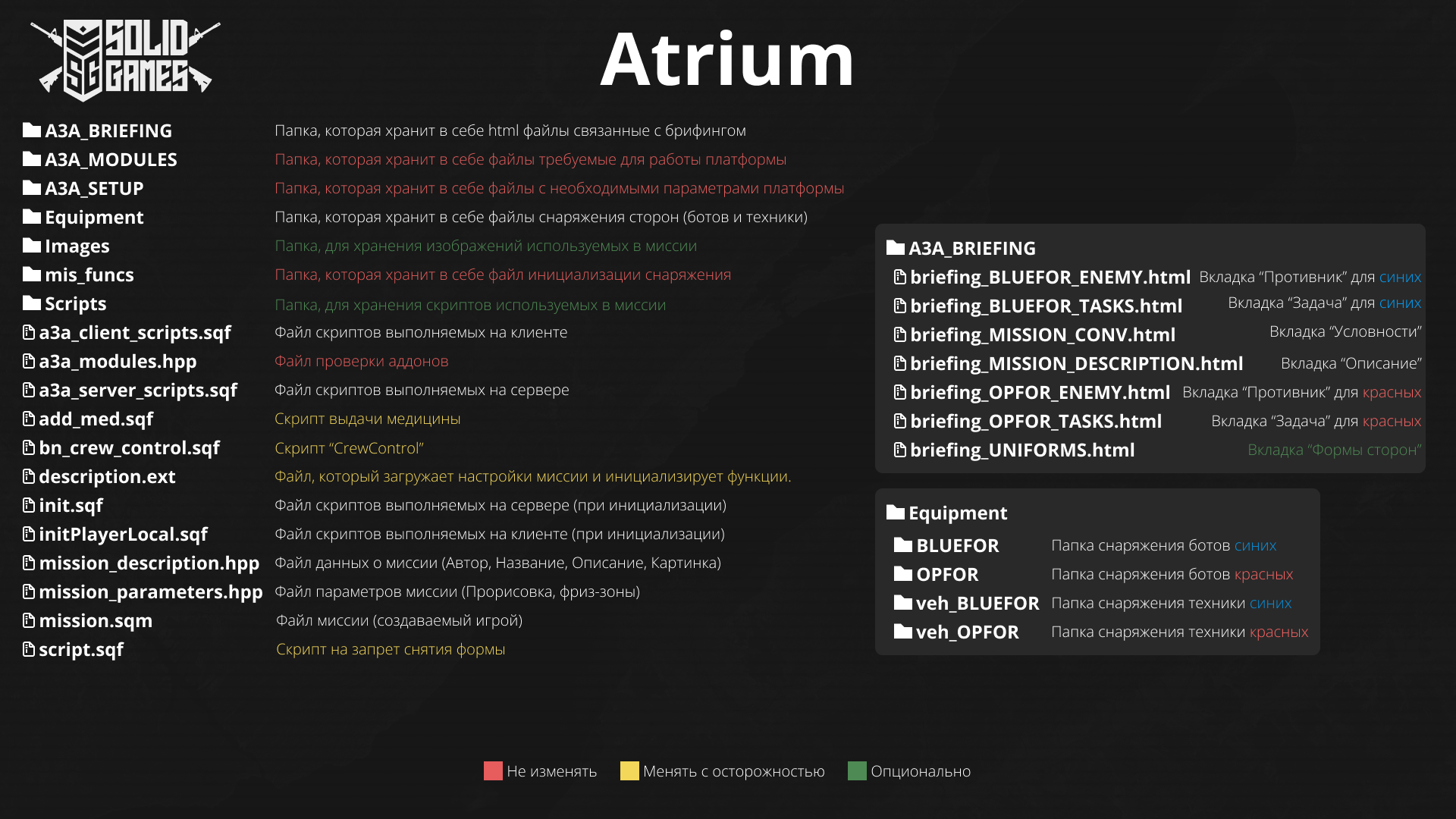 Для упрощения и унификации миссий просьба соблюдать файловую структуру миссий, для более простой поддержки миссии, а также понимания её другими картоделами.
Для начала создания миссии необходимо перейти в редактор и выбрать интересующий Вас остров.
Важно сразу отключить бинаризацию сценария (т.к. поддерживать работу миссий запакованных таким образом сложнее).
Как это сделать
Для упрощения и унификации миссий просьба соблюдать файловую структуру миссий, для более простой поддержки миссии, а также понимания её другими картоделами.
Для начала создания миссии необходимо перейти в редактор и выбрать интересующий Вас остров.
Важно сразу отключить бинаризацию сценария (т.к. поддерживать работу миссий запакованных таким образом сложнее).
Как это сделать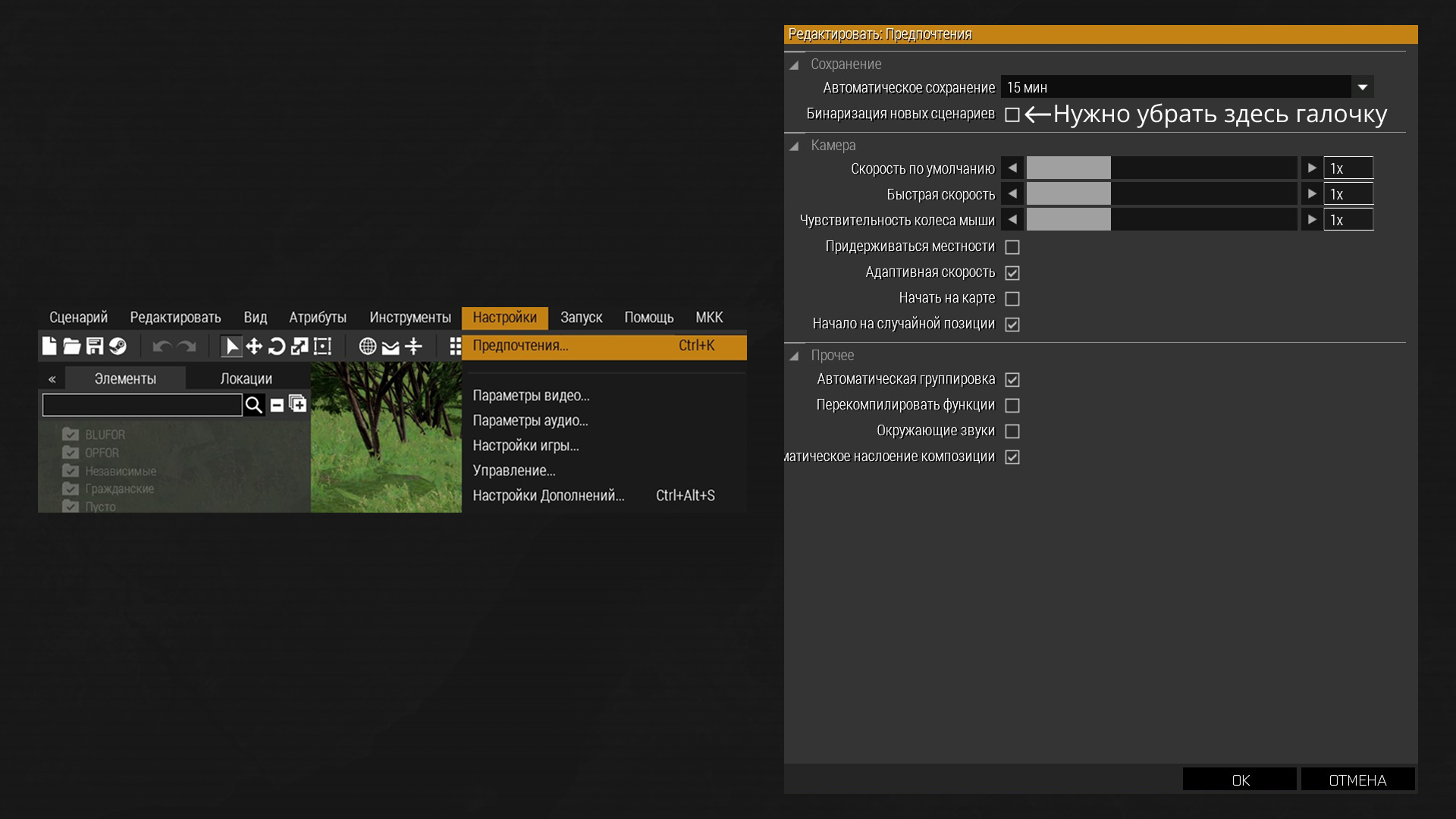 Также стоит сразу сохранить миссию
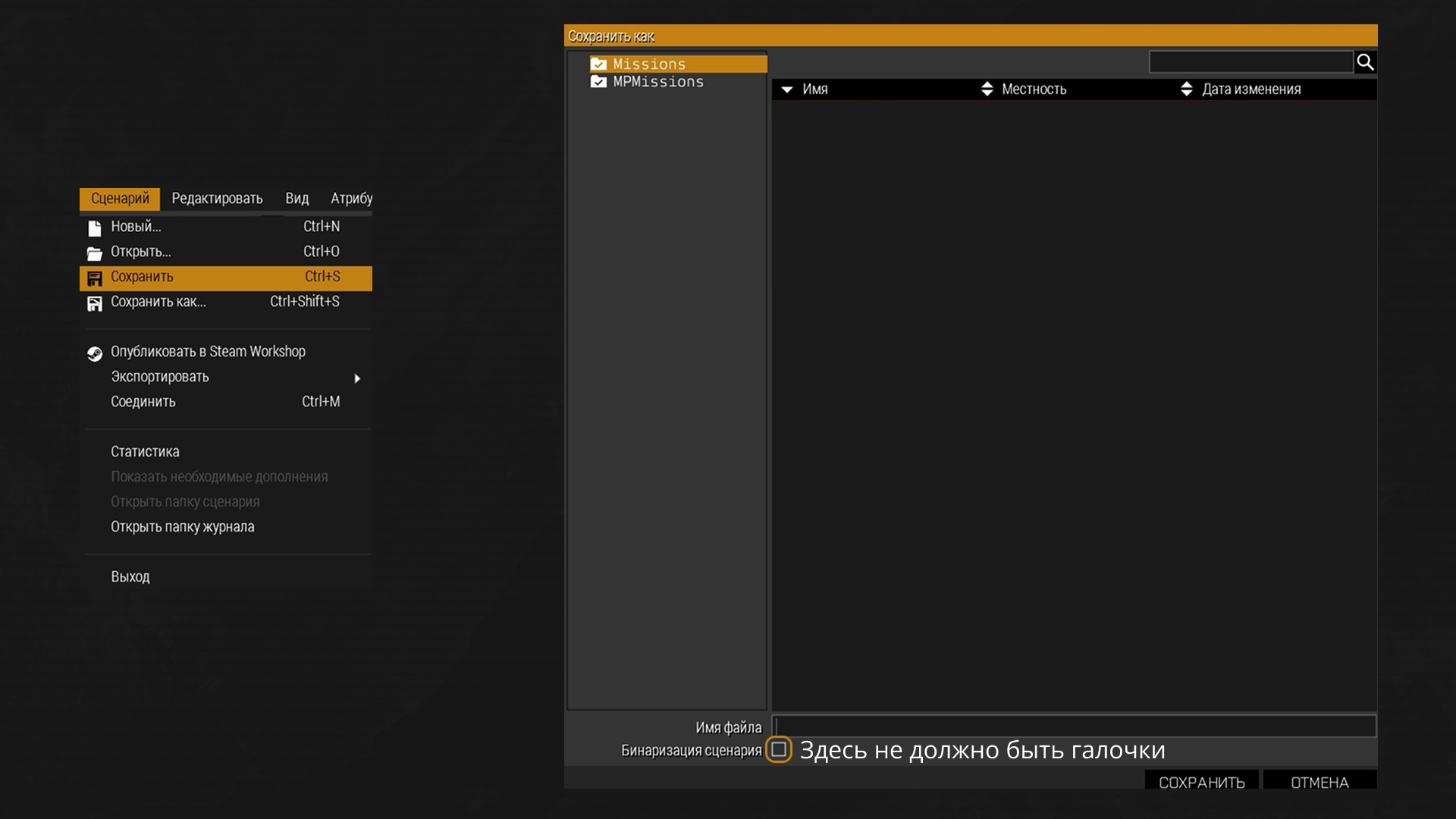 Также проверьте, стоит ли галочка бинаризации сценария при сохранении миссии.
Найти её на ПК можно по адресу: Библиотеки -> Мои Документы -> Arma 3 Other Profiles -> Имя_пользователя -> MPMissions.
В папке миссии будет только mission.sqm.
В дальнейшем после существенных правок в миссии не забываем периодически сохраняться (Ctrl+S).
Далее следует перекинуть файлы платформы Atrium в папку с Вашей миссией.
Снаряжение, SQF, инициализация снаряжения
Для создания "слотов" необходимо на карте расположить ботов. Обязательно используйте А3 БОТЫ MKK MODS - Люди - Выживший.
А также не забудьте выбрать правильные атрибуты.
Атрибуты ботов и техники
Также проверьте, стоит ли галочка бинаризации сценария при сохранении миссии.
Найти её на ПК можно по адресу: Библиотеки -> Мои Документы -> Arma 3 Other Profiles -> Имя_пользователя -> MPMissions.
В папке миссии будет только mission.sqm.
В дальнейшем после существенных правок в миссии не забываем периодически сохраняться (Ctrl+S).
Далее следует перекинуть файлы платформы Atrium в папку с Вашей миссией.
Снаряжение, SQF, инициализация снаряжения
Для создания "слотов" необходимо на карте расположить ботов. Обязательно используйте А3 БОТЫ MKK MODS - Люди - Выживший.
А также не забудьте выбрать правильные атрибуты.
Атрибуты ботов и техники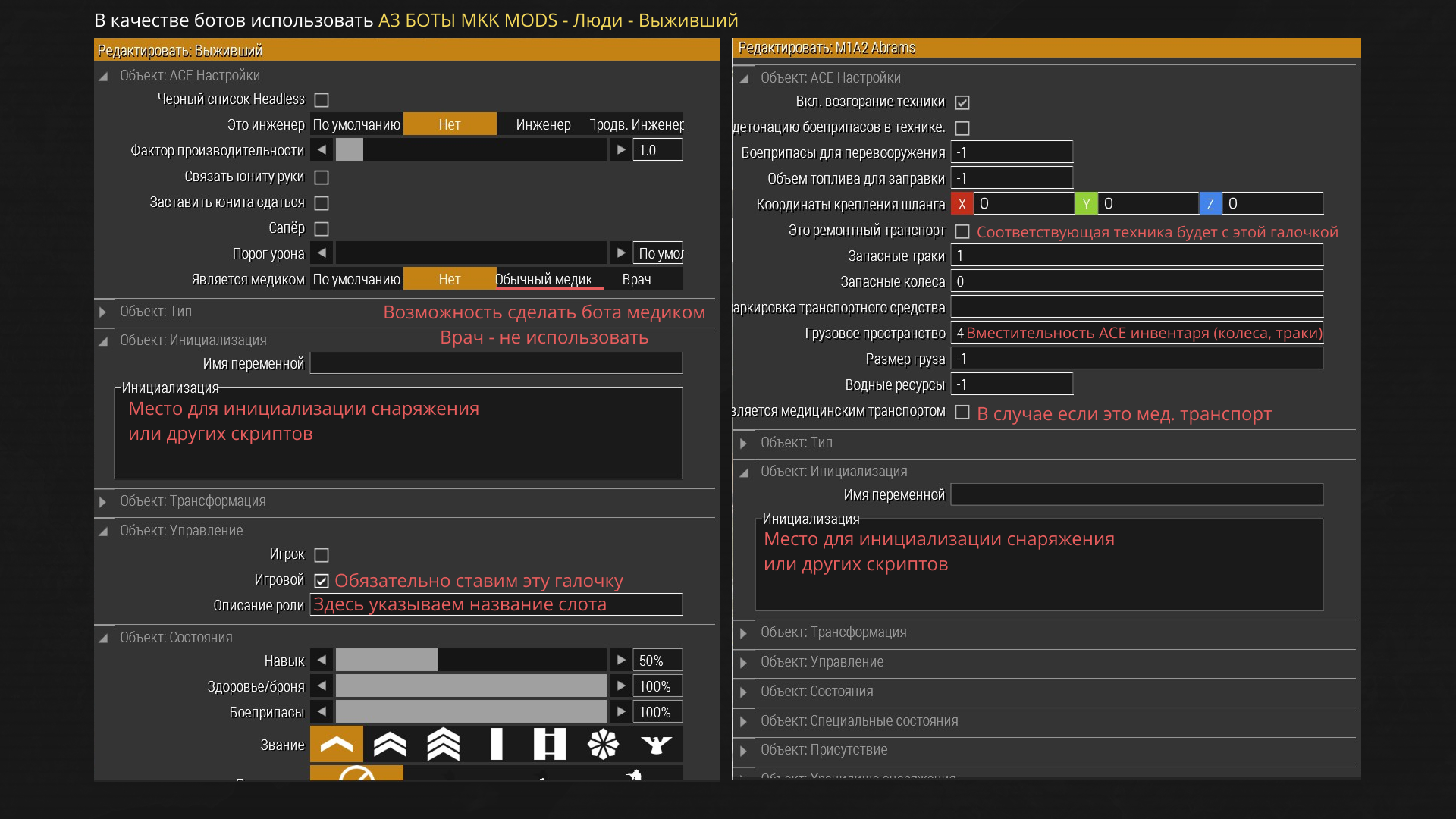 После расположения ботов и выбора атрибутов, нужно собрать для них снаряжение. Для этого необходимо перейти в редактор экипировки BI Virtual Arsenal.
ПКМ -> Атрибуты -> Редактировать комплект экипировки -> BI Virtual Arsenal
В нём выбираем нужное снаряжение и копируем его через красную кнопку "Скопировать снаряжение"! Это важно.
После чего создаем SQF-файл нашего снаряжения. Как назвать файл - решать Вам, делайте так, чтобы вы ориентировались в файлах и чтобы Вы понимали какой файл за что отвечает.
Пример названия файла: Rifleman.sqf
После создания SQF файла вставляем в него наше снаряжение.
Пример SQF файла снаряжения бота
После расположения ботов и выбора атрибутов, нужно собрать для них снаряжение. Для этого необходимо перейти в редактор экипировки BI Virtual Arsenal.
ПКМ -> Атрибуты -> Редактировать комплект экипировки -> BI Virtual Arsenal
В нём выбираем нужное снаряжение и копируем его через красную кнопку "Скопировать снаряжение"! Это важно.
После чего создаем SQF-файл нашего снаряжения. Как назвать файл - решать Вам, делайте так, чтобы вы ориентировались в файлах и чтобы Вы понимали какой файл за что отвечает.
Пример названия файла: Rifleman.sqf
После создания SQF файла вставляем в него наше снаряжение.
Пример SQF файла снаряжения бота
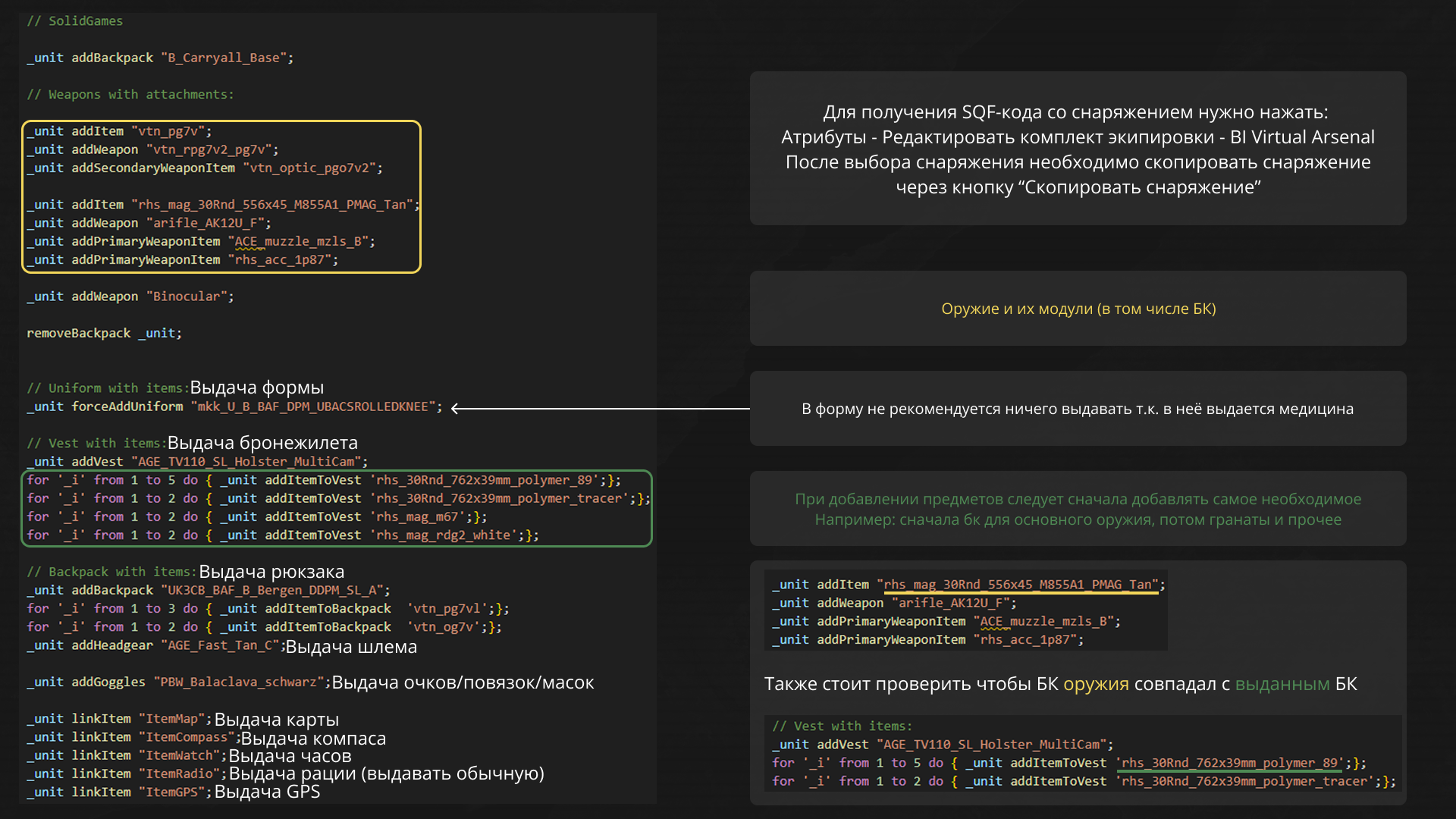 Код со скриншота
// SolidGames

_unit addBackpack "B_Carryall_Base";

// Weapons with attachments:

_unit addItem "vtn_pg7v";
_unit addWeapon "vtn_rpg7v2_pg7v";
_unit addSecondaryWeaponItem "vtn_optic_pgo7v2";

_unit addItem "rhs_mag_30Rnd_556x45_M855A1_PMAG_Tan";
_unit addWeapon "arifle_AK12U_F";
_unit addPrimaryWeaponItem "ACE_muzzle_mzls_B";
_unit addPrimaryWeaponItem "rhs_acc_1p87";

_unit addWeapon "Binocular";

removeBackpack _unit;


// Uniform with items:
_unit forceAddUniform "mkk_U_B_BAF_DPM_UBACSROLLEDKNEE";

// Vest with items:
_unit addVest "AGE_TV110_SL_Holster_MultiCam";
for '_i' from 1 to 5 do { _unit addItemToVest 'rhs_30Rnd_762x39mm_polymer_89'};
for '_i' from 1 to 2 do { _unit addItemToVest 'rhs_30Rnd_762x39mm_polymer_tracer'};
for '_i' from 1 to 2 do { _unit addItemToVest 'rhs_mag_m67'};
for '_i' from 1 to 2 do { _unit addItemToVest 'rhs_mag_rdg2_white'};

// Backpack with items:
_unit addBackpack "UK3CB_BAF_B_Bergen_DDPM_SL_A";
for '_i' from 1 to 3 do { _unit addItemToBackpack  'vtn_pg7vl'};
for '_i' from 1 to 2 do { _unit addItemToBackpack  'vtn_og7v'};
_unit addHeadgear "AGE_Fast_Tan_C";

_unit addGoggles "PBW_Balaclava_schwarz";

_unit linkItem "ItemMap";
_unit linkItem "ItemCompass";
_unit linkItem "ItemWatch";
_unit linkItem "ItemRadio";
_unit linkItem "ItemGPS";
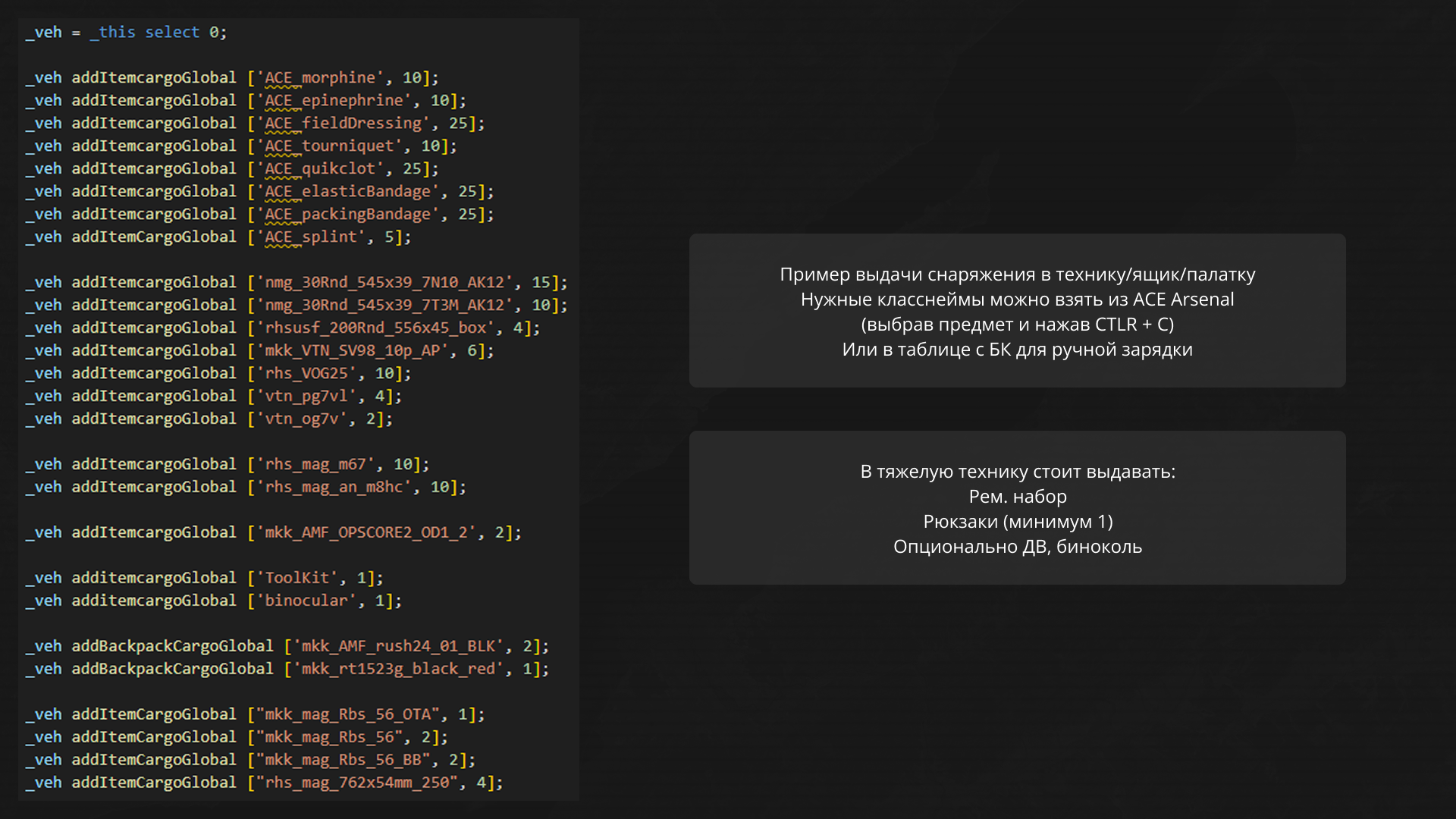 Код со скриншота
_veh = _this select 0;

_veh addItemcargoGlobal ['ACE_morphine', 10];
_veh addItemcargoGlobal ['ACE_epinephrine', 10];
_veh addItemcargoGlobal ['ACE_fieldDressing', 25];
_veh addItemcargoGlobal ['ACE_tourniquet', 10];
_veh addItemcargoGlobal ['ACE_quikclot', 25];
_veh addItemcargoGlobal ['ACE_elasticBandage', 25];
_veh addItemcargoGlobal ['ACE_packingBandage', 25];
_veh addItemCargoGlobal ['ACE_splint', 5];

_veh addItemcargoGlobal ['nmg_30Rnd_545x39_7N10_AK12', 15];
_veh addItemcargoGlobal ['nmg_30Rnd_545x39_7T3M_AK12', 10];
_veh addItemcargoGlobal ['rhsusf_200Rnd_556x45_box', 4];
_veh addItemcargoGlobal ['mkk_VTN_SV98_10p_AP', 6];
_veh addItemcargoGlobal ['rhs_VOG25', 10];
_veh addItemcargoGlobal ['vtn_pg7vl', 4];
_veh addItemcargoGlobal ['vtn_og7v', 2];

_veh addItemcargoGlobal ['rhs_mag_m67', 10];
_veh addItemcargoGlobal ['rhs_mag_an_m8hc', 10];

_veh addItemcargoGlobal ['mkk_AMF_OPSCORE2_OD1_2', 2];

_veh additemcargoGlobal ['ToolKit', 1];
_veh additemcargoGlobal ['binocular', 1];

_veh addBackpackCargoGlobal ['mkk_AMF_rush24_01_BLK', 2];
_veh addBackpackCargoGlobal ['mkk_rt1523g_black_red', 1];

_veh addItemCargoGlobal ["mkk_mag_Rbs_56_OTA", 1];
_veh addItemCargoGlobal ["mkk_mag_Rbs_56", 2];
_veh addItemCargoGlobal ["mkk_mag_Rbs_56_BB", 2];
_veh addItemCargoGlobal ["rhs_mag_762x54mm_250", 4];
[this, "OPFOR", "VEH"] call SerP_vehprocessor; // Для техники стороны OPFOR
[this, "OPFOR", "Rifleman"] call Serp_unitprocessor; // Для ботов стороны OPFOR

[this, "BLUEFOR", "VEH"] call SerP_vehprocessor; // Для техники стороны BLUEFOR
[this, "BLUEFOR", "Rifleman"] call Serp_unitprocessor; // Для ботов стороны BLUEFOR
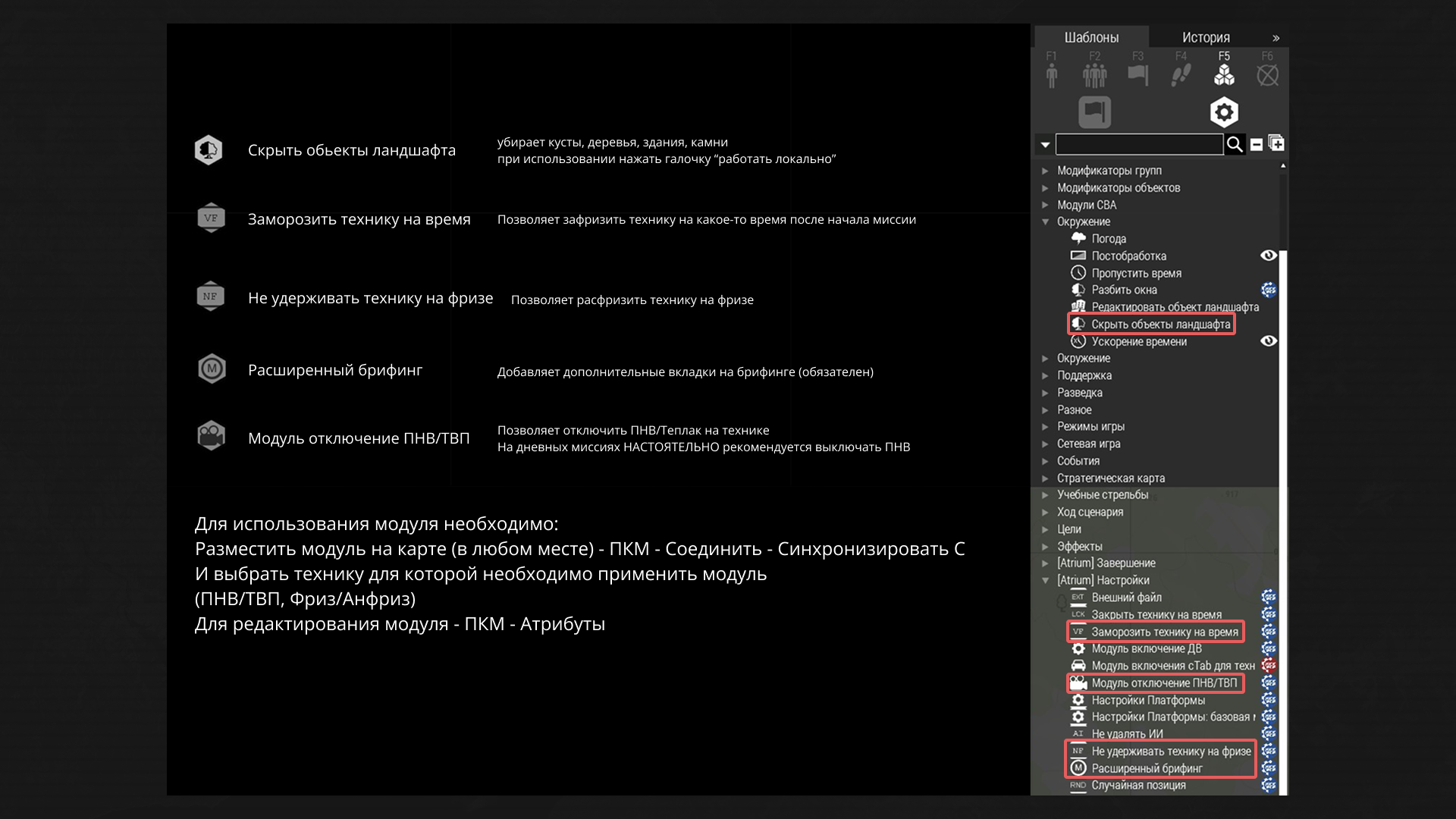 Не все модули являются рабочими, поэтому перед использованием стоит уточнить работает ли интересующий Вас модуль.
После того, как "техническая" часть миссии готова необходимо сделать её "текстовую" часть. Данная "часть" миссии хранится в папке A3A_BRIEFING и в файле mission_description.hpp.
Полезные ресурсы
Таблица с класснеймами БК техники
Таблица с прицелами
Полезные скрипты инициализации
Не все модули являются рабочими, поэтому перед использованием стоит уточнить работает ли интересующий Вас модуль.
После того, как "техническая" часть миссии готова необходимо сделать её "текстовую" часть. Данная "часть" миссии хранится в папке A3A_BRIEFING и в файле mission_description.hpp.
Полезные ресурсы
Таблица с класснеймами БК техники
Таблица с прицелами
Полезные скрипты инициализации
[this, "VEH", "all"] call compile preprocessFileLineNumbers "bn_crew_control.sqf"; // В технику
this setVariable ["VEH", true]; // В бота
this setVariable ["WMT_Side", OPFOR];
[this]call BIS_fnc_replaceWithSimpleObject;
<--Неуничтожимые здания (Кроме немецких)-->
for "_i" from 1 to 99 do { this setHit ["glass_" + str _i, 1] };
this allowDamage false;

<--Неуничтожимые немецкие здания-->
for "_i" from 1 to 9 do { this setHit ["window_0" + str _i + "_hp", 1] };
for "_i" from 10 to 99 do { this setHit ["window_" + str _i + "_hp", 10] };
this allowDamage false;